Controles e HUD em Make Your Phone Case
Dicas de controle por plataforma para colocar stickers, vender e abrir menus com precisão no PC, celular ou console.
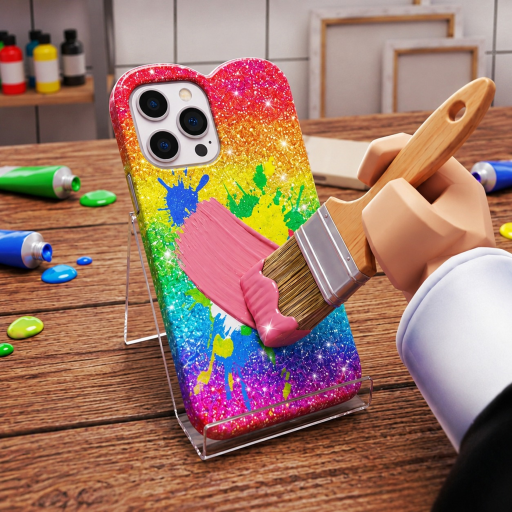
Make Your Phone Case é um sim criativo de loja, então sua verdadeira “skill de combate” é precisão de cursor ou toque no canvas de design mais leitura rápida de menus no chão da loja. Este guia explica como ficar confortável no PC, no mobile e no console enquanto você desenha cases, atende clientes, abre leilões, posta no Caseagram e contrata funcionários na experiência da Crafty Creations.
O Roblox remapeia alguns inputs por dispositivo, e patches podem mover rótulos de botão. Depois da janela de update de 14 de novembro de 2026—e de qualquer manutenção futura—recheque onde ficam Codes, Caseagram e painéis de funcionários. Combine esta página com Primeiros passos se ainda estiver aprendendo o loop.
Controles no PC: precisão em primeiro lugar
No desktop ou notebook, a mira do mouse é sua vantagem para posicionar stickers e trabalhar cor com cuidado.
- Mover / olhar: WASD padrão do Roblox + look com o mouse enquanto anda pela loja.
- Interagir: clique nos prompts perto da bancada de design, caixa, quadro de leilão, terminal do Caseagram ou mesa de funcionários.
- Canvas de design: clique para selecionar ferramentas, arraste stickers e empurre peças devagar para alinhar. Use movimentos pequenos perto das bordas para a arte não cortar sob os recortes de câmera.
- Menus: abra o menu da experiência para Codes, upgrades da loja e configurações. Deixe o cursor livre—não segure o look do botão direito enquanto tenta acertar botões da UI.
- Câmera: afaste um pouco o zoom ao colocar padrões grandes para ver a silhueta inteira da case.
No PC, deixe uma mão no WASD para andar entre estações e a outra livre para cliques rápidos de UI durante a corrida de clientes. Se as vendas ficarem frenéticas, pause o look da câmera, atenda a fila e só depois volte a explorar com look livre.
Controles no mobile: toque e zoom
Celulares e tablets são populares em Make Your Phone Case, mas erros de dedão gordo podem estragar um design quase pronto.
- Movimento: joystick virtual; ande com calma entre bancada e balcão.
- Design: toque uma vez na ferramenta e depois arraste stickers com o dedo firme. Faça pinch-zoom no canvas sempre que o Roblox ou a UI do jogo permitir, para charmes pequenos ficarem mais fáceis de posicionar.
- Confirmar ações: confira de novo os prompts de vender e postar—diálogos no mobile são fáceis de aceitar sem querer.
- Retrato vs paisagem: paisagem costuma dar um workspace de design mais largo; troque se os stickers parecerem apertados.
- Performance: feche apps em segundo plano se o canvas engasgar ao empilhar efeitos.
Quando a fila estiver longa, prefira templates simples que você termina rápido no toque e guarde pilhas elaboradas de glitter para momentos mais calmos. O guia Como desenhar cases explica layouts legíveis que ainda parecem premium sem microajuste pixel a pixel.
Controles no console: mira de stick e foco de UI
Jogadores de Xbox e PlayStation usam mira de stick mais o modelo de foco de UI do Roblox no console.
- Ande com o stick esquerdo; olhe com o direito enquanto explora a loja.
- Destaque interativos com cuidado antes de apertar confirmar—bancadas de design e caixas podem ficar bem perto.
- Nos menus, navegue com o d-pad ou stick e confirme só quando o botão certo estiver destacado.
- No trabalho de sticker, desacelere o stick direito perto das bordas; ultrapassar o alvo é a frustração mais comum no console.
- Se as configurações do Roblox permitirem remapear ações frequentes, vincule abrir menu e interagir a botões de face confortáveis.
Sessões de console ganham com o play “template primeiro”: prepare dois designs vendedores seguros e use a precisão do stick só numa case herói por sessão para Caseagram ou leilões.
Checklist de leitura do HUD
Independentemente da plataforma, aprenda cedo estas zonas do HUD:
- Leitura de caixa / moeda — saiba o saldo gastável antes de upgrades.
- Fila de clientes ou tags de pedido — combine cores e temas antes de decorar só para você.
- Trilho de ferramentas de design — cores, stickers, padrões, desfazer/limpar se existir.
- Prompts de loja / caixa — conclua vendas sem sair no meio do pedido.
- Entradas sociais — botões de post no Caseagram e listagem de leilão.
- Staff / upgrades — painéis de contratar funcionários e melhorar a loja.
- Entrada de Codes — localize uma vez para resgatar promos sem dor depois (Como resgatar códigos).
Se um patch rearranjar ícones, ande pela loja uma vez e toque em cada interativo antes de começar a grindar dinheiro. O Hub de atualizações registra quando bumps de metadados pedem recheque.
Ergonomia do canvas de design
Bons hábitos de controle sobem o valor das vendas:
- Coloque o sticker focal primeiro, depois os acentos de apoio.
- Mantenha arte crítica longe de furos de câmera e chanfros de borda.
- Use alto contraste para o cliente “ler” o tema de relance.
- Desfaça erros cedo em vez de empilhar mais stickers numa base ruim.
- Salve um layout reproduzível que você reconstrói sob pressão de tempo.
Conselhos profundos de estilo ficam em Como desenhar cases e ideias ranqueadas de motivo na Classificação de estilos de design.
Dicas de movimento no chão da loja
- Trace a rota mais curta bancada → balcão → Caseagram/leilão quando rodar o loop de Ganhar dinheiro rápido.
- Não fique AFK nas portas; outros jogadores compartilham servidores de seis pessoas.
- Quando houver funcionários contratados (Contratar funcionários), fique onde ainda consegue supervisionar qualidade enquanto eles cobrem tarefas de volume.
- Depois de listar um leilão (Vender e leiloar), volte já ao balcão para walk-ins não ficarem ignorados.
Acessibilidade e conforto
- Baixe os gráficos se o preview de stickers atrasar.
- Aumente a escala da UI nas configurações do Roblox se os botões forem difíceis de acertar em celulares pequenos.
- Faça pausas curtas em sessões longas de design—tensão na mão no mobile é real.
- Use fone se depender de cues de venda ou notificação.
Drill de prática (dez minutos)
- Ande bancada → balcão → Caseagram sem abrir o prompt errado.
- Coloque cinco stickers com precisão numa case em branco.
- Conclua duas vendas a cliente sem errar o toque de confirmar.
- Abra e feche a UI de Codes uma vez.
- Anote um incômodo de controle e ajuste câmera, zoom ou binds.
Dominar controles não substitui estratégia, mas tira atrito de todo outro guia deste wiki. Quando o HUD parecer automático, invista o cérebro em branding, precificação e upgrades da loja em vez de brigar com o dispositivo de input.
Perguntas frequentes
Respostas rápidas às dúvidas mais comuns.
Quais são os melhores controles para desenhar cases no PC?
Use o mouse para posicionar stickers com movimentos pequenos perto das bordas, afaste o zoom para ver a case inteira e evite segurar o look enquanto clica em botões da UI.
Como desenhar com precisão no mobile?
Faça pinch-zoom quando puder, arraste stickers devagar, prefira paisagem para workspace mais largo e confira duas vezes os confirms de vender ou postar antes de tocar.
Jogadores de console precisam de estratégias diferentes?
Sim. Conte com templates simples nas horas de pico e reserve a precisão do stick para uma case herói por sessão destinada ao Caseagram ou a leilões.
Onde fica o botão de Codes?
Fica no menu da experiência ou no HUD e pode mudar após patches. Localize uma vez no onboarding e recheque depois de updates.
Qual guia ler depois de controles?
Siga com Como desenhar cases para qualidade de layout e depois Upgrades da loja quando estiver pronto para gastar caixa em capacidade.