Contrôles et HUD dans Make Your Phone Case
Astuces de contrôle par plateforme pour placer stickers, vendre et ouvrir les menus avec précision sur PC, téléphone ou console.
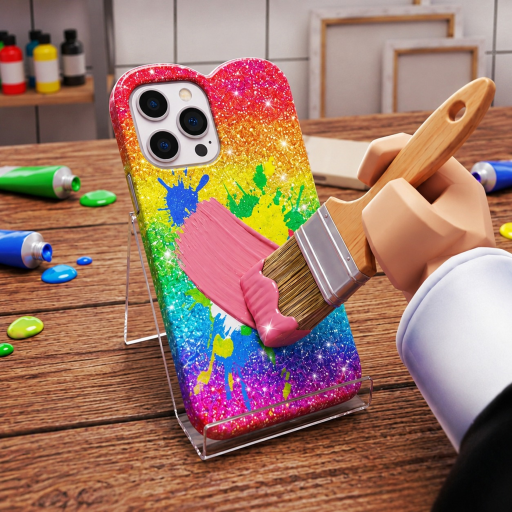
Make Your Phone Case est un sim boutique créatif : votre vrai « skill de combat » reste la précision curseur ou tactile sur le canvas de design, plus une lecture rapide des menus au sol de boutique. Ce guide explique comment rester à l’aise sur PC, mobile et console pendant que vous concevez des coques, servez les clients, ouvrez des enchères, postez sur Caseagram et embauchez des employés dans l’expérience Crafty Creations.
Roblox remap certains inputs selon l’appareil, et les patchs peuvent déplacer les libellés de boutons. Après la fenêtre d’update du 14 novembre 2026 — et toute maintenance future — revérifiez où se trouvent Codes, Caseagram et les panneaux employés. Associez cette page à Premiers pas si vous apprenez encore la boucle.
Contrôles PC : la précision d’abord
Sur desktop ou laptop, la visée souris est votre avantage pour placer stickers et peaufiner les couleurs.
- Déplacement / regard : WASD Roblox standard + regard souris en marchant dans la boutique.
- Interaction : cliquez les prompts près du banc de design, de la caisse, du tableau d’enchères, du terminal Caseagram ou du bureau employés.
- Canvas de design : cliquez pour sélectionner les outils, glissez les stickers, et poussez les pièces lentement pour l’alignement. Utilisez de petits mouvements de souris près des bords pour que l’art ne clippe pas sous les découpes caméra.
- Menus : ouvrez le menu de l’expérience pour Codes, upgrades boutique et réglages. Gardez le curseur libre — ne maintenez pas le regard clic droit en visant des boutons UI.
- Caméra : zoomez un peu en arrière pour placer de grands motifs et voir toute la silhouette de la coque.
Les joueurs PC gardent une main sur WASD pour marcher entre les stations et l’autre libre pour cliquer vite pendant un rush clients. Si les ventes deviennent frénétiques, pausez le regard caméra, servez la file, puis reprenez l’exploration free-look.
Contrôles mobile : tactile et zoom
Téléphones et tablettes sont populaires pour Make Your Phone Case, mais les erreurs de gros doigts peuvent ruiner un design presque fini.
- Déplacement : joystick virtuel ; marchez avec intention entre banc et comptoir.
- Design : tapez une fois sur un outil, puis glissez les stickers avec un doigt stable. Pincez pour zoomer le canvas dès que Roblox ou l’UI du jeu le permet, afin de placer plus facilement les petits charms.
- Confirmer les actions : revérifiez les prompts de vente et de post — les dialogues mobile s’acceptent facilement par accident.
- Portrait vs paysage : le paysage donne souvent un espace de design plus large ; basculez si les stickers semblent à l’étroit.
- Performance : fermez les apps en arrière-plan si le canvas saccade en empilant des effets.
Quand la file est longue, privilégiez des templates simples à finir vite au tactile, puis gardez les piles de glitter élaborées pour les moments calmes. Le guide Comment concevoir des coques explique des layouts lisibles qui restent premium sans micro-ajustements pixel-perfect.
Contrôles console : stick et focus UI
Sur Xbox et PlayStation, vous utilisez la visée stick plus le modèle de focus UI console de Roblox.
- Déplacez-vous avec le stick gauche ; regardez avec le stick droit en explorant la boutique.
- Surlignez soigneusement les interactables avant d’appuyer sur confirmer — bancs de design et caisses peuvent être très proches.
- Dans les menus, naviguez au d-pad ou au stick et ne confirmez que lorsque le bon bouton est surligné.
- Pour le travail stickers, ralentissez le stick droit près des bords ; le dépassement est la frustration console la plus courante.
- Si les réglages Roblox permettent de remap, liez ouverture de menu et interaction à des boutons face confortables.
Les sessions console gagnent à jouer « template d’abord » : préparez deux designs vendeurs sûrs, puis utilisez la précision stick seulement sur une coque héros par session pour Caseagram ou les enchères.
Checklist de lecture du HUD
Quelle que soit la plateforme, apprenez tôt ces zones HUD :
- Affichage cash / devise — connaissez votre solde dépensable avant les upgrades.
- File clients ou tags de demande — matchez couleurs et thèmes avant de décorer pour vous.
- Rail d’outils design — couleurs, stickers, motifs, undo/clear si disponible.
- Prompts boutique / caisse — terminez les ventes sans partir au milieu d’une commande.
- Entrées sociales — boutons de posting Caseagram et de listing d’enchères.
- Staff / upgrades — panneaux d’embauche et d’amélioration boutique.
- Saisie Codes — localisez-la une fois pour que l’échange promo soit indolore plus tard (Comment échanger les codes).
Si un patch réarrange les icônes, parcourez la boutique une fois et touchez chaque interactable avant de lancer un grind argent. Le Hub des mises à jour indique quand les bumps de métadonnées suggèrent une revérification.
Ergonomie du canvas de design
De bonnes habitudes de contrôle augmentent la valeur des ventes :
- Placez d’abord le sticker focal, puis les accents de soutien.
- Gardez l’art critique loin des trous caméra et des biseaux de bord.
- Utilisez un fort contraste pour que les clients « lisent » le thème d’un coup d’œil.
- Annulez tôt les erreurs au lieu d’empiler encore des stickers sur une mauvaise base.
- Sauvegardez un layout reproductible que vous pouvez reconstruire sous pression.
Les conseils de style approfondis sont dans Comment concevoir des coques et les idées de motifs classées sur le Classement des styles de design.
Astuces de déplacement au sol de boutique
- Tracez le chemin le plus court banc → comptoir → Caseagram/enchères en suivant la boucle Gagner de l’argent vite.
- Ne restez pas AFK dans les portes ; d’autres joueurs partagent des serveurs à six personnes.
- Quand des employés sont embauchés (Embaucher des employés), placez-vous où vous pouvez encore superviser la qualité pendant qu’ils couvrent le volume.
- Après avoir listé une enchère (Vendre et enchérir), revenez immédiatement au comptoir pour ne pas ignorer les walk-ins.
Accessibilité et confort
- Baissez les graphismes si les previews de stickers lagguent.
- Augmentez l’échelle UI dans les réglages Roblox si les boutons sont durs à toucher sur petits téléphones.
- Faites de courtes pauses pendant les longues sessions de design — la fatigue de main sur mobile est réelle.
- Utilisez un casque si vous comptez sur les sons de vente ou de notification.
Drill d’entraînement (dix minutes)
- Parcourez banc → comptoir → Caseagram sans ouvrir le mauvais prompt.
- Placez cinq stickers avec précision sur une coque vierge.
- Terminez deux ventes clients sans mal taper sur confirmer.
- Ouvrez et fermez l’UI Codes une fois.
- Notez une gêne de contrôle et ajustez caméra, zoom ou binds.
Maîtriser les contrôles ne remplace pas la stratégie, mais enlève la friction de tous les autres guides de ce wiki. Une fois le HUD automatique, investissez le cerveau dans la marque, la tarification et les upgrades boutique au lieu de combattre le périphérique d’entrée.
Foire aux questions
Réponses rapides aux questions les plus fréquentes.
Quels sont les meilleurs contrôles pour designer des coques sur PC ?
Utilisez la souris pour placer les stickers avec de petits mouvements près des bords, zoomez en arrière pour voir toute la coque, et évitez de maintenir le regard en cliquant les boutons UI.
Comment designer avec précision sur mobile ?
Pincez pour zoomer quand c’est possible, glissez les stickers lentement, préférez le paysage pour un espace plus large, et revérifiez les confirms de vente ou de post avant de taper.
Les joueurs console ont-ils besoin d’autres stratégies ?
Oui. Appuyez-vous sur des templates simples aux heures de rush et réservez la précision stick à une coque héros par session destinée à Caseagram ou aux enchères.
Où se trouve le bouton Codes ?
Il est dans le menu de l’expérience ou le HUD et peut bouger après les patchs. Localisez-le une fois pendant l’onboarding et revérifiez après les updates.
Quel guide lire après les contrôles ?
Continuez avec Comment concevoir des coques pour la qualité des layouts, puis Upgrades boutique quand vous êtes prêt à dépenser du cash en capacité.